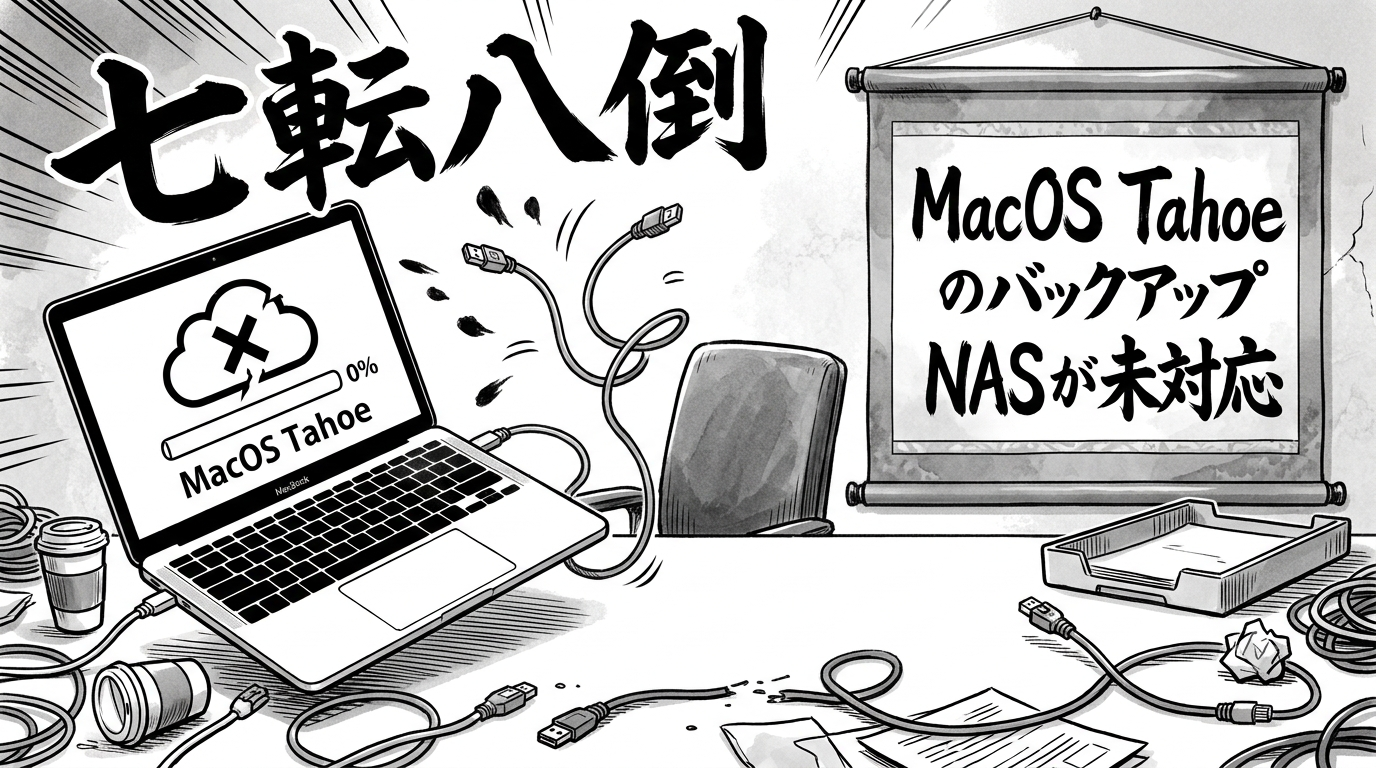
MacOSがtahoeになってから、TimeMachineでのバックアップが動かなくなった。
今まで使っていたTime Capsuleに対応しなくなったみたいだった。いや、「対応の最後のOS」ってなってたけど、家ではなんか動かなくなってて、いずれ対応しなくなるならと、違う方法に切り替えることにした。
失敗の連続で時間が溶けた
失敗その1:未対応NAS
- IO-DATAのNASを購入したら、tahoeのTimeMachine未対応
- この時点(2026年6月)で、IO-DATAとBuffaloの販売中のすべてのNASが未対応
ネット通販でNASを調べたのだが、通販サイトにはIO-DATAのNASはTimeMachine対応とだけ書いてあって、tahoe未対応とは書いてなかった。メーカーのホームページにはtahoe未対応が書いてあったのだが、買う前にチェックしなかった。
購入して、NASがFinderからは見れるのにTime Machineからは見れなくて、電話サポートに電話かけて、1時間近く待たされてつながって、調べてもらったら「あ、未対応です」ってことになって…。
対応しているというSynalogyとQNAPはめちゃくちゃ高価。それは無い。わたくしは、ただ、TimeMachineで無線で楽ちんにアップデートしたいだけなのだ…。
大型電気店の店頭にいって聞いてみたのだが、店頭にはIO-DATAとBuffaloのNASしか置いてなくて、店員さえ「tahoeのTimeMachine未対応」って知らなかった。なにそれ。
IO-DATAのNASは返品もできず、中古屋に出しても大した値段がつかなそうなので、とりあえずしまい込んだ。
失敗その2:無線は遅い
- WiFi経由だと膨大な時間がかかった挙句、エラーで止まっている
- 「電源アダプタ使用時はディスプレイがオフのときに自動でスリープさせない」をオンにするのを忘れた
- 一括バックアップだと時間もかかるし止まりがち。バックアップ指定を分割しなかった。
TimeMachineではなく、別のバックアップソフトだったらどうだろうと探していたら、Carbon Copy Clonerというのが早くて簡単という記事を見かけた。
早速ダウンロードして使ってみる。1か月近くお試しで使えるので、助かる。うまく行ったらお金払うよ。
ソースをMachitosh HDに、コピー先をNASのdisk1に設定して「開始」すると…
50時間と表示された。
なにそれ。
とりあえずそのまま待ってみる。対象ファイルが100万個くらいある。げげ。残り時間が一向に減らないどころか増えたりする。
MacBookのシステムのストレージみてみたら、500GBの殆どを使い尽くしていて残り少ない。しまった、少し整理してからかければよかった。
で、その後、スリープしては再開、を繰り返していたが、留守にしたり一晩たったりすると、エラーでおしまいになっていて、最初からやり直し。
なんだこれ。
Mac側のディスクの容量を整理しようとBuho Cleanerを使ってみたけどあまり減らない。書類が220GBもあるってどういうこと? そんなに”書類”持ってないよー。(後で見たら、静止画ファイルも動画ファイルも”書類”扱いだった。Musicとかアプリで管理しててないやつは”ミュージック”でも”写真”でもないんだ)
ここまでで4日くらい浪費した。
で、諦めて有線LANでつないでみることにした。だがしかし、MacBook用有線アダプタを持ってなかったので改めて購入。
有線LANでつないで一晩かけたけど、「画面オフでスリープさせない」をやらなかったのでまたエラーで止まっていた。
気を取り直して「電源アダプタ使用時はディスプレイがオフのときに自動でスリープさせない」を設定したら…、またエラーになってた。
今度は、「バックアップは終了しましたがエラーがあります」という状態だった。
そういえば「GarageBand」がうまくいないという記事を見かけた気がする。エラーを見るとやっぱGarageBandのところで引っかかっていた。
「タスクフィルター」という機能を使って、「GarageBand」をバックアップ対象から外して、実行。
2時間くらいでエラーなしでバックアップ完了した!
…差分バックアップなので、差分チェックにこれくらい時間がかかるということなのだと思う。
Tips
- tahoeのTimeMachie対応のNASは少ない
- 2026年6月時点で、SynalogyとQNAPなど。IO-DATAとBuffaloは対応していない
- TimeMachine以外のバックアップソフトを使う
- 使ったのはCarbon Copy Cloner
- このソフトではGarageBandはコピーできないので、はずしておく
- ディスプレーがOFFでもスリープしない設定にしておく
- システム →バッテリー →オプション →「電源アダプタ使用時はディスプレイがオフのときに自動でスリープさせない」
- 接続は少なくとも初回は有線LAN接続
- MacBookとルーターを有線LANでつなぐ
- バックアップはフォルダーを分けて行ったほうが良い
- 今回、これはやらなかったが、推奨
- Pictureのコピーに時間がかかっていたので、これを分けておくと良い
バックアップする前にディスクの整理もしておくべきかもしれない。でも、そういう操作をする前に念のためバックアップしておきたいよね(^^;
今後、WiFiでの差分バックアップがどれくらいかかるかが気になる。
まあ、駄目だったらその時だけ有線LANでつなぐかな。そもそも有線にしたくなかったから外付けディスクではなくNASにしたのだが、買ってしまったNASを無駄にしたくなかったので(^^;
あと、国内メーカーのNASがtahoe以降のTimeMachine対応になったらそっちに乗り換えるというのもありかも。